
Bruk av Maskin med direkte tilkobling
Du kan koble enheter (f.eks. smarttelefon eller nettbrett) til skriveren ved hjelp av metodene nedenfor.
- Trådløs tilkobling (koble enheter via en trådløs ruter)
- Direkte trådløs tilkobling (koble enheter ved hjelp av direkte tilkobling)
Denne delen beskriver direkte tilkobling, som gjør det mulig å skrive ut eller skanne ved å koble enhetene til skriveren direkte.
Følg fremgangsmåten nedenfor for å bruke direkte tilkobling.
Denne delen beskriver også hvordan direkte tilkobling endres til trådløst LAN.
 Viktig!
- Administratorpassordet kreves for å endre innstillinger hvis det er aktivert for å endre innstillinger ved hjelp av betjeningspanelet.
- Du kan koble opptil 5 enheter til skriveren samtidig.
-
Kontroller bruksbegrensningene, og bytt til direkte tilkobling for skriveren.
Klargjøre for direkte tilkobling
Endre innstillinger nedenfor for å forberede direkte tilkobling.
-
LAN-innstillinger for skriveren
-
Innstillinger for en enhet som skal kobles til
Endre skriverinnstillinger
-
Velg
 Oppsett (Setup) i HJEM-skjermbildet.
 -
Velg
 Enhetsinnstillinger (Device settings), og trykk på OK-knappen.
 -
Velg LAN-innstill. (LAN settings), og trykk på OK-knappen.
-
Velg Endre LAN (Change LAN), og trykk på OK-knappen.
-
Velg Aktiver direkte tilkobling (Activate direct connect.), og trykk på OK-knappen.
-
Velg Ja (Yes), og trykk på OK-knappen.
Identifikatoren (SSID) for direkte tilkobling vises.
Enheten sporer skriveren i henhold til identifikatoren (SSID).
 Merk
Merk-
Hvis du trykker på høyre Funksjon (Function)-knapp, velger Ja (Yes) og trykker på OK-knappen, vises følgende elementer.
- Sikkerhetsinnstilling
- Passord
- Skrivernavnet som vises på en Wi-Fi Direct-kompatibel enhet
Du må bruke passordet når du kobler en enhet til skriveren. Avhengig av hvilken enhet du bruker, er det ikke påkrevd med passord.
Når du skal koble en Wi-Fi Direct-kompatibel enhet til skriveren, velger du enhetsnavnet som vises på LCD-skjermen fra enheten din.
-
Identifikatoren (SSID) og sikkerhetsinnstillinger blir angitt automatisk. Nedenfor er det forklart hvordan du oppdaterer dem.
-
-
Trykk på OK-knappen.
Den direkte tilkoblingen aktiveres, og en enhet kan kobles trådløst til skriveren.
Endre innstillinger for en enhet og koble den til skriveren
-
Slå på trådløs kommunikasjon på enheten.
Aktiver Wi-Fi på menyen Innstilling på enheten.
Hvis du vil ha mer informasjon om hvordan du slår på trådløs kommunikasjon, kan du se brukerveiledningen for enheten.
-
Velg "Direkte-XXXX-MB2100series" ("X" representerer alfanumeriske tegn) fra listen på enheten.
Merk-
Hvis "Direkte-XXXX-MB2100series" ikke vises i listen, er direkte tilkobling ikke aktivert.
Se Endre skriverinnstillinger for å aktivere direkte tilkobling.
-
-
Angi passordet.
Enheten er koblet til skriveren.
Merk-
Kontroller passordet for den direkte tilkoblingen.
Kontroller ved å bruke en av godkjenningsmetodene nedenfor.
-
Vis på LCD-skjermen.
-
Skriv ut nettverksinnstillingene.
-
- Avhengig av hvilken enhet du bruker, må du angi passord for å koble enheten til skriveren via trådløst LAN. Skriv inn passordet angitt for skriveren.
-
Hvis den Wi-Fi Direct-kompatible enheten er konfigurert til å prioritere bruk av Wi-Fi Direct, og den kobler seg til skriveren, viser skriveren et bekreftelsesskjermbilde der du får spørsmål om du vil tillate at enheten kobler seg til skriveren.
Kontroller at navnet på LCD-skjermen stemmer med navnet på enheten med trådløs kommunikasjon. Velg deretter Ja (Yes), og trykk på OK-knappen.
-
Utskrift/skanning med direkte tilkobling
Koble en enhet til skriveren, og start utskriften/skanningen.
Merk
- Hvis du vil ha mer informasjon om hvordan du skriver ut eller skanner fra en ekstern enhet via trådløst LAN, kan du se i enhetens eller programmets brukerveiledning.
-
Du kan skrive ut / skanne fra smarttelefonen eller nettbrettet ved å installere Canon PRINT Inkjet/SELPHY. Last ned fra App Store og Google Play.
Endre utskriftsinnstilling til trådløst LAN
Følg fremgangsmåten nedenfor for å endre skriverinnstillingen til trådløst LAN.
-
Velg
Oppsett (Setup) i HJEM-skjermbildet. -
Velg
Enhetsinnstillinger (Device settings), og trykk på OK-knappen. -
Velg LAN-innstill. (LAN settings), og trykk på OK-knappen.
-
Velg Endre LAN (Change LAN), og trykk på OK-knappen.
-
Velg Aktiver trådløst LAN (Activate wireless LAN), og trykk på OK-knappen.
Hvis du ikke bruker skriveren via trådløst LAN, velger du Deaktiver LAN (Disable LAN).
Endre innstilling for direkte tilkobling
Endre innstillingene for direkte tilkobling som beskrevet nedenfor.
-
Velg
Oppsett (Setup) i HJEM-skjermbildet. -
Velg
Enhetsinnstillinger (Device settings), og trykk på OK-knappen. -
Velg LAN-innstill. (LAN settings), og trykk på OK-knappen.
-
Velg Andre innstillinger (Other settings), og trykk på OK-knappen.
-
Velg Innstillinger for direkte tilkobling (Direct connection settings), og trykk på OK-knappen.
-
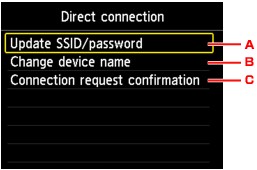
Velg et element, og trykk på OK-knappen.
-
Oppdatering av identifikatoren (SSID) og passordet for direkte tilkobling
Velg A og trykk på OK-knappen for å vise bekreftelsesskjermbildet. Hvis du vil oppdatere identifikatoren (SSID) og passordet, velger du Ja (Yes) og trykker på OK-knappen.
Trykk på høyre Funksjon (Function)-knapp, velg Ja (Yes) på neste skjermbilde, og trykk på OK-knappen for å kontrollere sikkerhetsinnstillingene og det oppdaterte passordet.
-
Slik endrer du navnet på skriveren som vises på den Wi-Fi Direct-kompatible enheten:
Velg B og trykk på OK-knappen for å vise skjermbildet der du angir enhetsnavnet.
Følg fremgangsmåten nedenfor for å endre navnet.
-
Trykk på OK-knappen.
-
Angi enhetsnavn (opptil 32 tegn).
-
Trykk på venstre Funksjon (Function)-knapp for å fullføre inntastingen av enhetsnavnet.
-
-
Slik endrer du innstillingen på bekreftelsesskjermen når en Wi-Fi Direct-kompatibel enhet kobler seg til skriveren:
Velg C og trykk på OK-knappen for å vise bekreftelsesskjermbildet. Hvis du vil at skriveren skal vise skjermbildet for å varsle deg når en Wi-Fi Direct-enhet kobles tilskriveren, velger du Ja (Yes) og trykker på OK-knappen.
Viktig!- For å hindre uautorisert tilgang, anbefaler vi å beholde standardinnstillingen.
Når du er ferdig med innstillingene, går skriveren tilbake til skjermbildet Innstillinger for direkte tilkobling (Direct connection settings).
-
-
Trykk på HJEM (HOME)-knappen.
HJEM-skjermbildet vises.
Merk
- Hvis du endrer innstillingen for direkte tilkobling av skriveren, må du også endre innstillingen for trådløs ruter på enheten.
